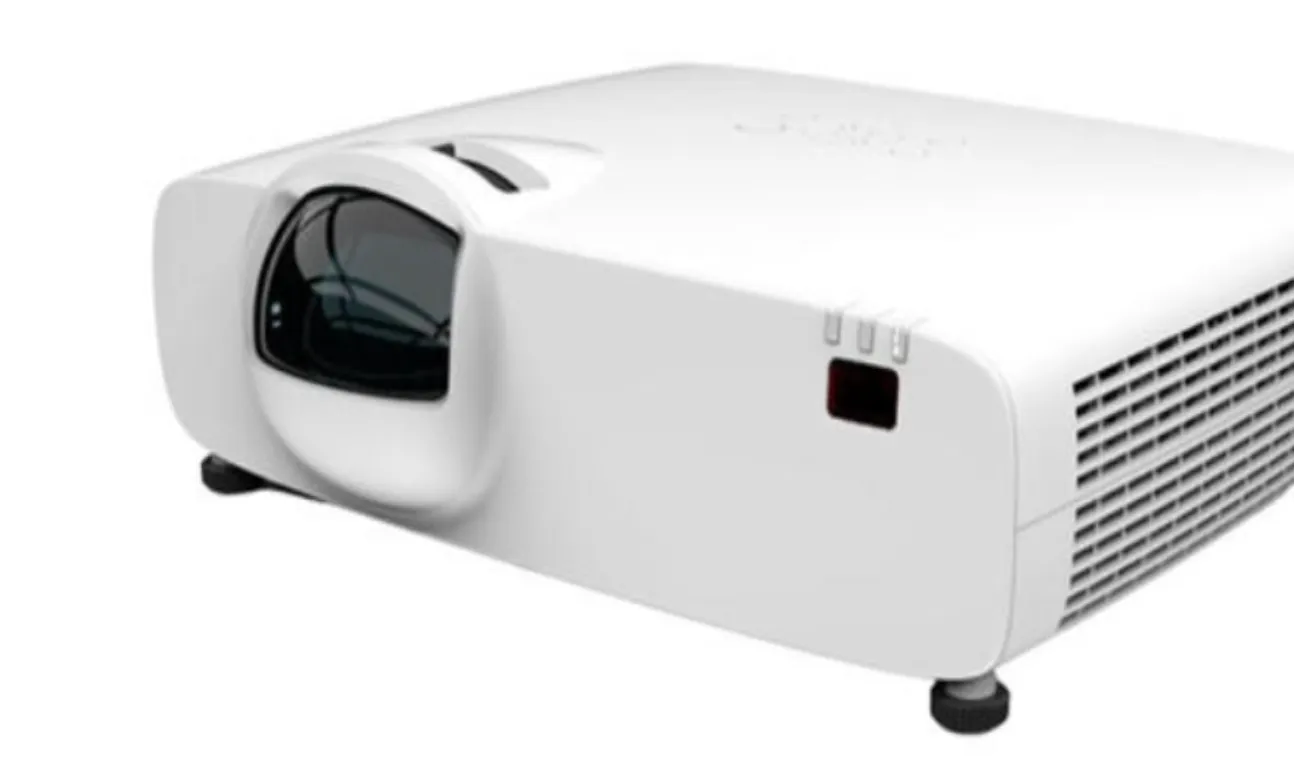
빔프로젝터와 유포인터는 완전  찰떡궁합 이죠~
찰떡궁합 이죠~자신 있게 세상에서 가장 완벽한 수업용 전자칠판 입니다.
그럼 저와 함께 셀~프 설치를 해볼까요?
우선 순서를 다음과 같아요~
1.
구성품 확인
2.
필요도구 안내
3.
유포인터 장착 위치 선정
4.
안전 주의 사항
5.
동작 파일(File) 설치 및 컴퓨터 연결
6.
설정 창 알아보기와 좌표설정(캘리브레이션)
걱정마세요. 거짓말 많이 보태서 10분이면 끝난답니다.
10분이면 끝난답니다. 자~ 자~ 너무 쉬우니 어려워 하지말고 찬찬히~ 저와 함께! 미리 알아볼까요?
1. 구성품 확인
우리 사랑스런 애기들이 빠지지 않고 다 도착 했는지 확인 해 볼까요?
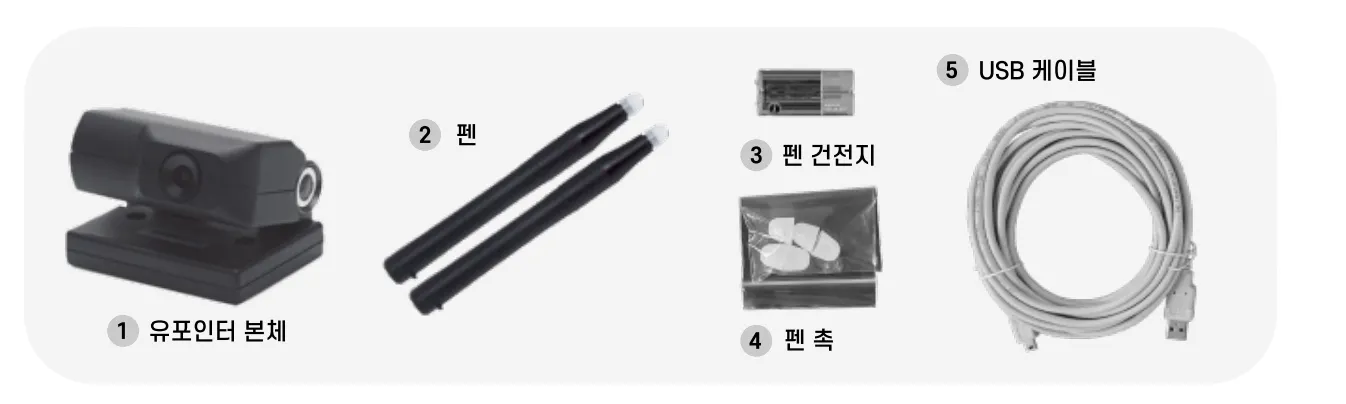 유포인터 본체 유포인터 전자펜: 일반펜 1개, 플러스펜 1개씩 들어 있습니다.
펜에 대한 소개 링크 및 추가 구매 링크
smartstore.naver.com
유포인터 전용 펜 건전지 : AAA사이즈 건전지 이며, 펜 하나에 2개의 건전지가 들어갑니다. 펜촉: 전자펜 교체용 펜 팁 입니다. 유포인터와 컴퓨터를 연결하는 전용 케이블 기타 구성품: 설치용 양면 테이프, 웰컴 카드, 요약 설치 가이드
유포인터 본체 유포인터 전자펜: 일반펜 1개, 플러스펜 1개씩 들어 있습니다.
펜에 대한 소개 링크 및 추가 구매 링크
smartstore.naver.com
유포인터 전용 펜 건전지 : AAA사이즈 건전지 이며, 펜 하나에 2개의 건전지가 들어갑니다. 펜촉: 전자펜 교체용 펜 팁 입니다. 유포인터와 컴퓨터를 연결하는 전용 케이블 기타 구성품: 설치용 양면 테이프, 웰컴 카드, 요약 설치 가이드
혹시나 빠진 아이들이 있다면 051-731-6601로 “미아신고”를 해주세요~ 빠르게 다시 보내드릴께요~
051-731-6601로 “미아신고”를 해주세요~ 빠르게 다시 보내드릴께요~ 2. 사전 필요 도구 안내
대단히 거창한 도구가 필요하지 않아요.
본품 외에 추가적으로 필요한 부분이 있을 수 있습니다.
•
5M 짜리 연장 케이블 (필수 X)
빔프로젝터와 거리가 5M 이상이라면 추가 연결 케이블 5M가 필요해요. 유포인터의 기본 케이블은 5M가 들어 있지만, 빔프로젝터와 거리가 5M이상이라면 흔희 “USB 연장 리피터” 라는 녀석이 필요합니다. 쿠팡이나 네이버에서 “USB A타입 연장 케이블”검색하시면 나온 답니다. 추천하는 브랜드는 “강원전자”, “넥시오” 라는 회사의 제품을 추천합니다.

•
전선 몰딩 (필수 X)
유포인터 선을 외부로 노출을 해서 뺀다면 “케이블 몰딩”이라는 프라스틱 쫄대가 있습니다. 보다 깜끔하게 설치를 원하시면 선을 따라서 설치를 해주면 좋겠죠? 유포인터 케이블의 두께는 약 5mm입니다. 그러니 가장 앏은 사이즈가 보기 좋겠죠?

3. 유포인터 장착 위치 선정(천정 설치 된 빔프로젝터)
6분 정도 시간이 나신다면? 아래 영상을 참고 하세요~ (단초점, 초 단초점 설치 시 해당)
[단초점, 초단초점 모델에 부착]하여 설치하는 경우

[유포인터를 천정에 독립적으로] 설치하는 경우
독립적으로 빔프로젝터와 관계 없이 설치하는 경우는 아래 그림처럼 구매 모델에 따라 거리를 측정하여 설치 할 수 있습니다.

별도 설치 사례 보러가기 → blog.naver.com
4. 안전 주의사항
•
유포인터를 빔프로젝터에 양면 테이프로 부착 후 양면 테이프가 완전히 굳어지는 시간이 필요합니다. 하루정도는 케이블을 당기지 마세요. 낙하 위험이 있습니다.
낙하 위험이 있습니다. •
천정에 고정 설치 시 거치 미니브라켓의 고정을 단단히 하셔야 합니다. 브라켓을 단순히 피스로 고정 후 천정 타일 손상으로 인한 낙하 파손 사례가 있습니다. 양면테이프와 고정용 피스를 함께 사용하기를 권장 드립니다.
낙하 파손 사례가 있습니다. 양면테이프와 고정용 피스를 함께 사용하기를 권장 드립니다. •
전자펜 고장의 99%는 낙하로 인한 손상 입니다 가급적 떨어지지 않도록 사용을 하세요~5. 동작파일 설치 및 컴퓨터 연결
유포인터는 컴퓨터에 하드웨어 드라이브를 설치해야 동작을 합니다.
설치 된 프로그램에서 유포인터와 관련 된 세팅 을 하실 수 있어요~
을 하실 수 있어요~파일은 2개의 파일이 있어요~ 유포인터 센서 드라이브, 판서를 위한 판서프로그램 입니다
아래 링크에서 다운로드하여 받을 수 있습니다.
꼭 2개 다 다운로드→ 설치 후 유포인터 세팅을 하세요~
•

•

컴퓨터의 연결은 아래 사진처럼 권장 드립니다.
•
[ 노트북 ] 의 경우
노트북 ] 의 경우
•
[ 데스크 탑 ] 의 경우
컴퓨터의 전면 혹은 연장 도구 사용 X
데스크 탑 ] 의 경우
컴퓨터의 전면 혹은 연장 도구 사용 X
6. 설정 창 알아보기 및 켈리브레이션(좌표 설정) 해보기
유포인터를 컴퓨터에 잘 연결 하셨으면 아래와 같은 상태인지 확인을 합니다.
•
연결이 “안”되어 있으면 → 설정 창의 글자 색이 “회색”으로 됩니다.
•
유포인터가 “정상 연결”이 되어 있으면 → 텍스트가 “검정색”으로 됩니다.

마지막으로 학원이 잘되는 전자칠판 수업 만드는 “최고 방법”
유포인터 교육 신청을 해보세요~
•
수업이 달라지면 원장님이 편해지고
•
학생이 집중하고
•
성적이 올라 학부모님이 만족하고
•
학원이 잘 됩니다.
그럼 행복한 수업~! 잘되는 학원으로! 원장님 퐈~이~팅!!!!
퐈~이~팅!!!!